
La integración de WhatsApp con Odoo permite centralizar la comunicación con tus clientes directamente desde el ERP, automatizando mensajes, notificaciones y respuestas.
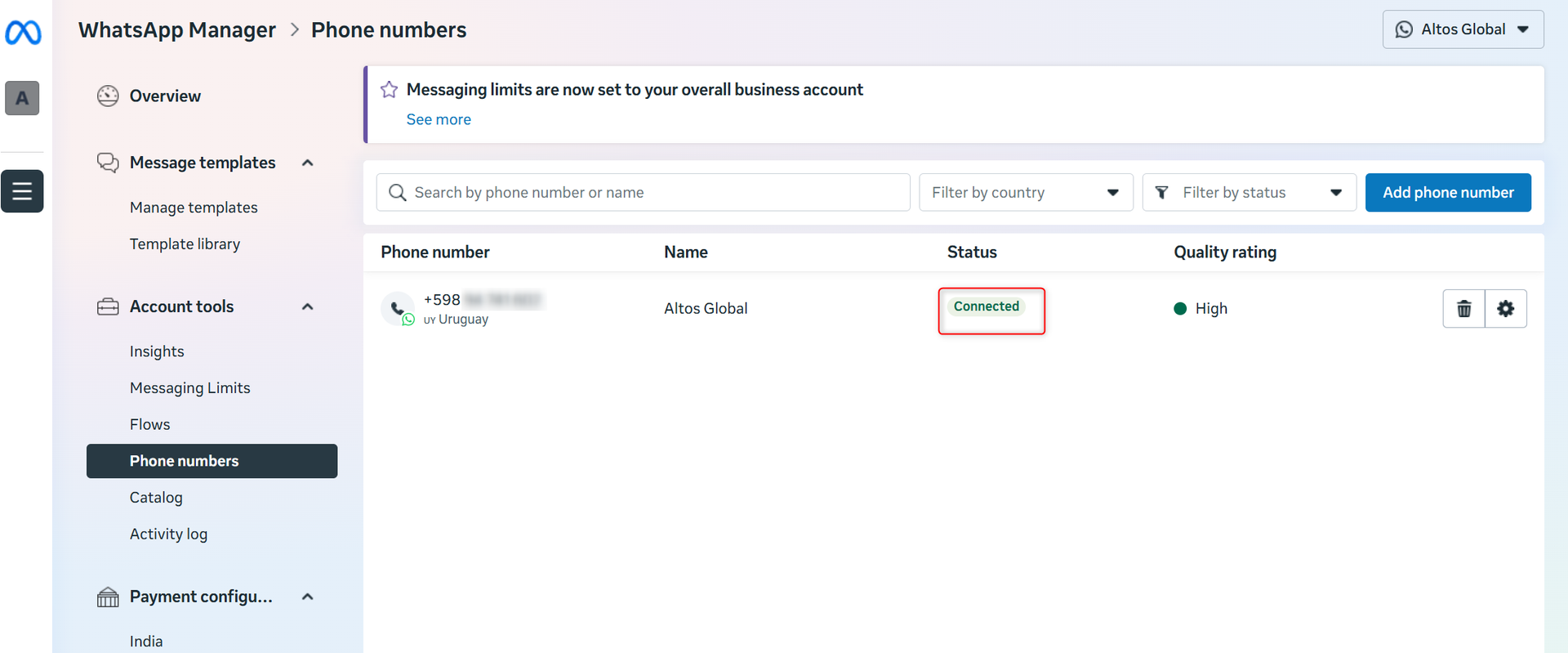
Odoo documenta casi todos los pasos del proceso… excepto uno clave: lograr que el estado del número de teléfono en Meta Business Suite pase de “Pendiente” a “Conectado”.
En este artículo te contamos qué pasos adicionales debes seguir para completar exitosamente la configuración y dejar tu cuenta de WhatsApp 100% operativa en Odoo.
¿Cómo configurarlo?
Paso 1: Obtener los datos desde Meta for Developers
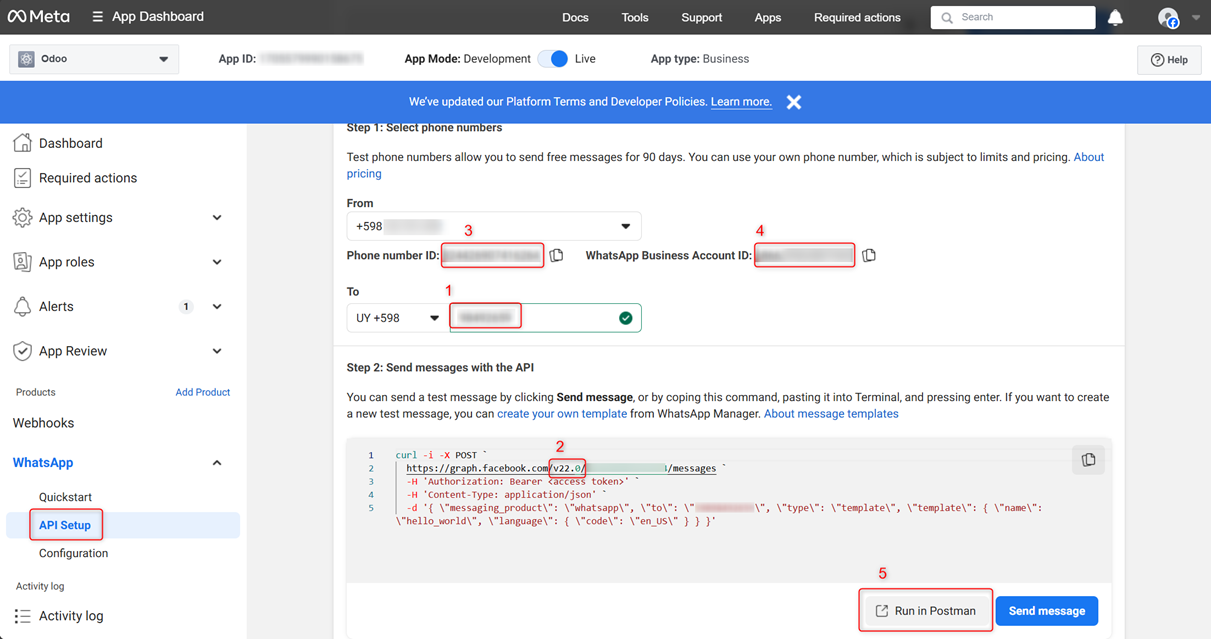
Ingresá en Meta for Developers y seleccioná la aplicación que creaste para Odoo.
Luego, desde Configuración de la API, hacé lo siguiente:
- Ingresá un número de teléfono válido en el campo “To”. (Si el número no es válido, el botón “Ejecutar en Postman” no se habilita).
- Guardá el valor de la versión (por ejemplo, v22.0).
- Guardá el Phone number ID.
- Guardá el Whatsapp Business Account ID (WABA).
- Hacé clic en “Run in Postman”.
Paso 2: Registrar el número en Postman
Al hacer clic en “Ejecutar en Postman”, se abrirá la aplicación web de Postman.

Iniciá sesión (o creá una cuenta si no tenés una). Luego:
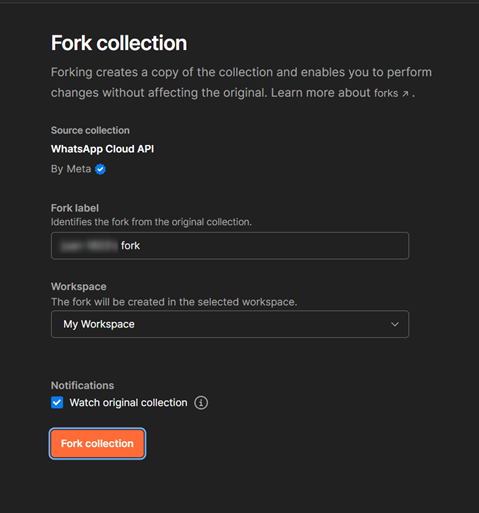
- Hacé clic en “Fork collection” para copiar la colección.
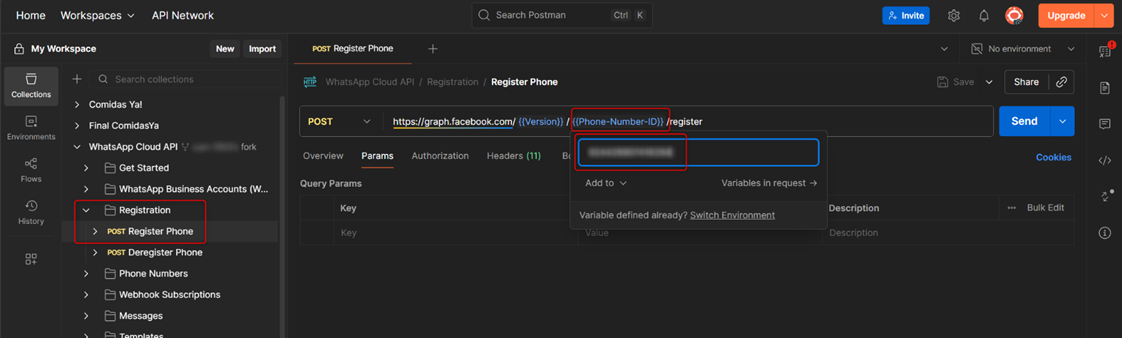
- En el panel izquierdo, buscá la ruta:
WhatsApp Cloud API > Registration > POST Register Phone. - Sobre la etiqueta {{Version}}, ingresá el valor de la versión que obtuviste en el paso 1 y presioná Enter.
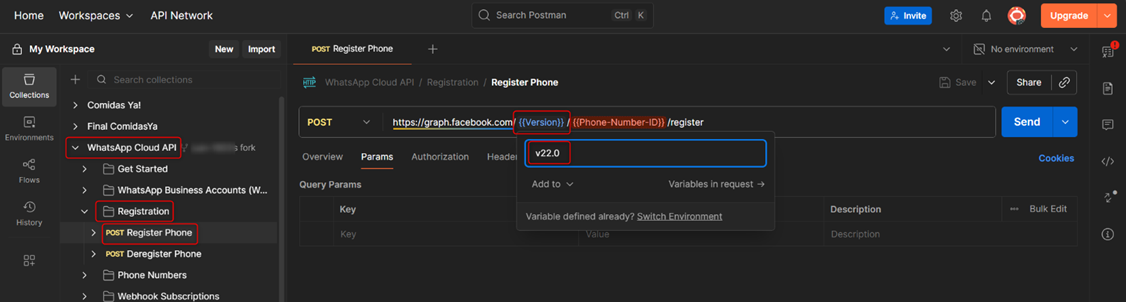
- Hacé lo mismo con {{Phone-Number-ID}}, pegando el identificador del número de teléfono.
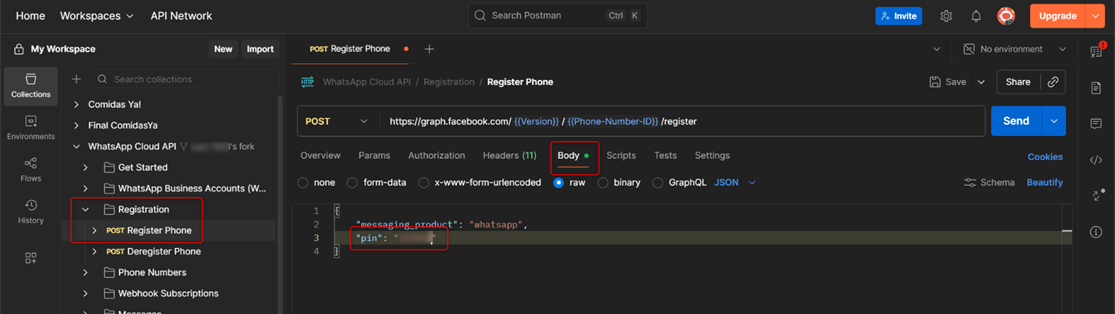
- En la pestaña Body, reemplazá el valor del “pin” por uno propio (mínimo 6 dígitos).
- En la pestaña Authorization, elegí:
- Auth Type: Meta API
- Auth credentials: tu token permanente generado en Meta Business Suite (según la documentación oficial de Odoo).
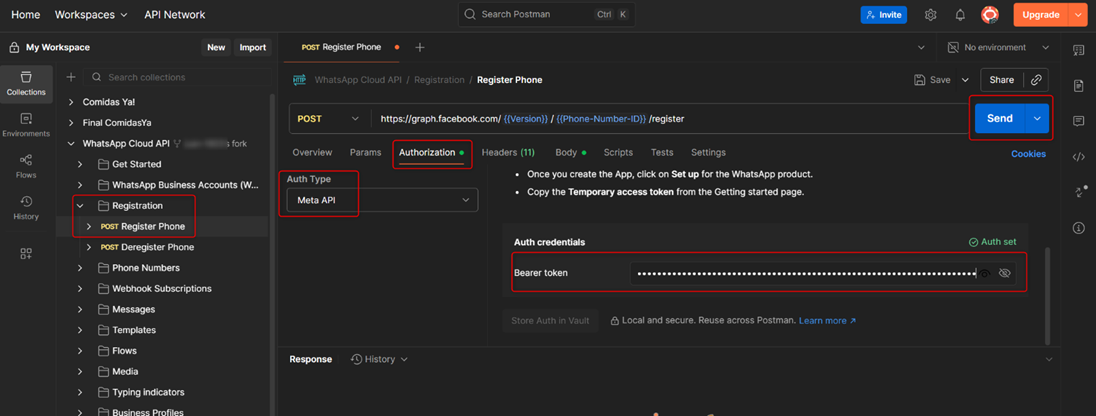
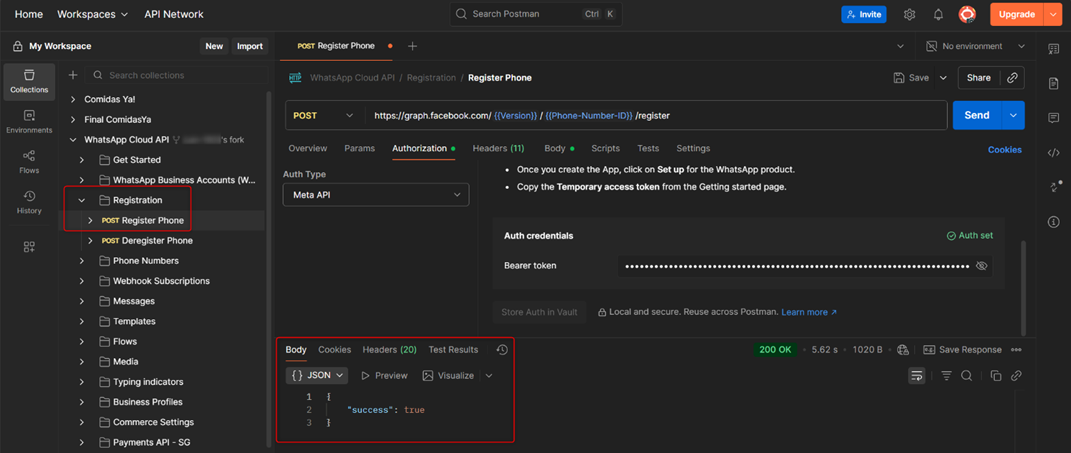
- Finalmente, presioná Send. Si todo está correcto, verás la respuesta:
Paso 3: Suscribir la cuenta de WhatsApp Business
Repetí un proceso similar al anterior:
- En el panel izquierdo, buscá la ruta:
WhatsApp Cloud API > Webhooks Subscriptions > POST Subscribe to a WABA. - En {{Version}}, ingresá el valor de la versión obtenida en el paso 1.
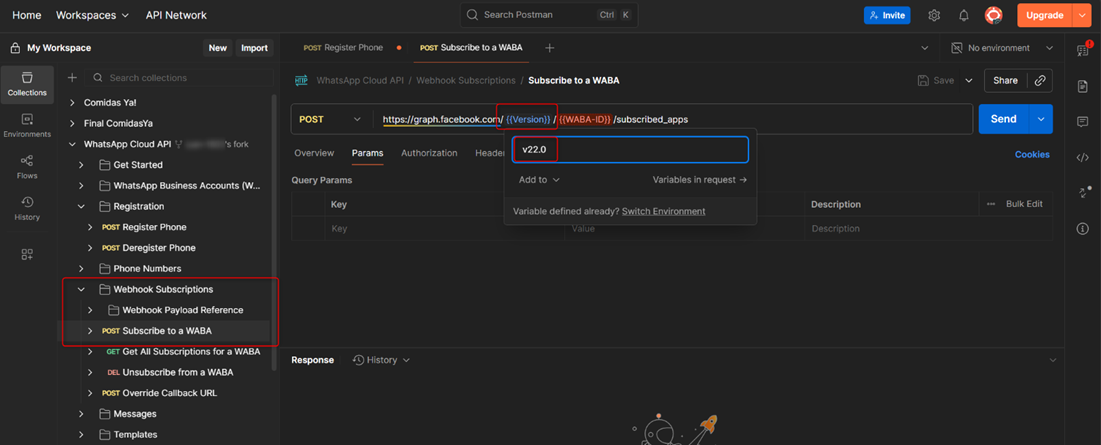
- En {{WABA-ID}}, pegá el identificador de la cuenta de WhatsApp Business.
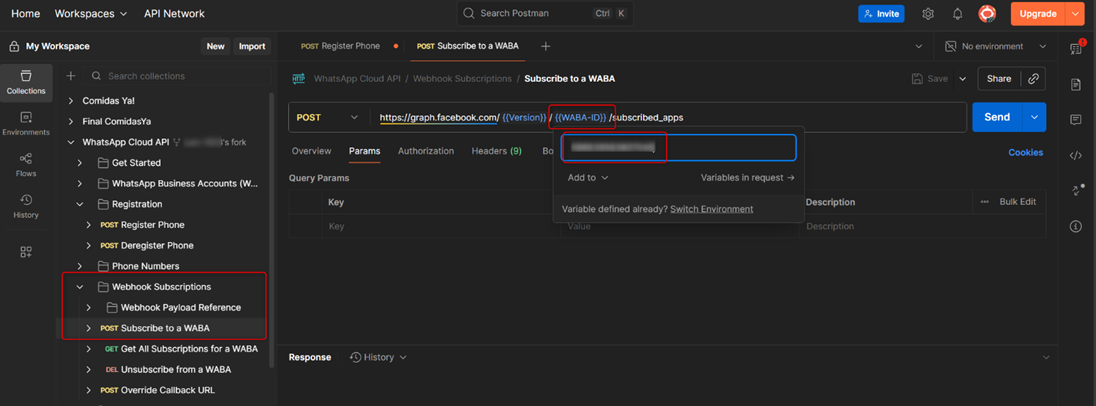
- En la pestaña Authorization, elegí:
- Auth Type: Meta API
- Auth credentials: el mismo token permanente.
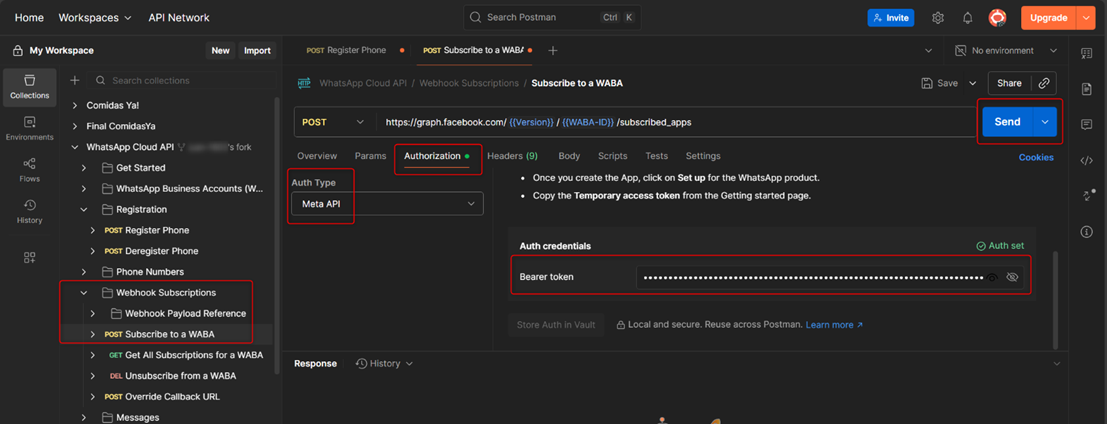
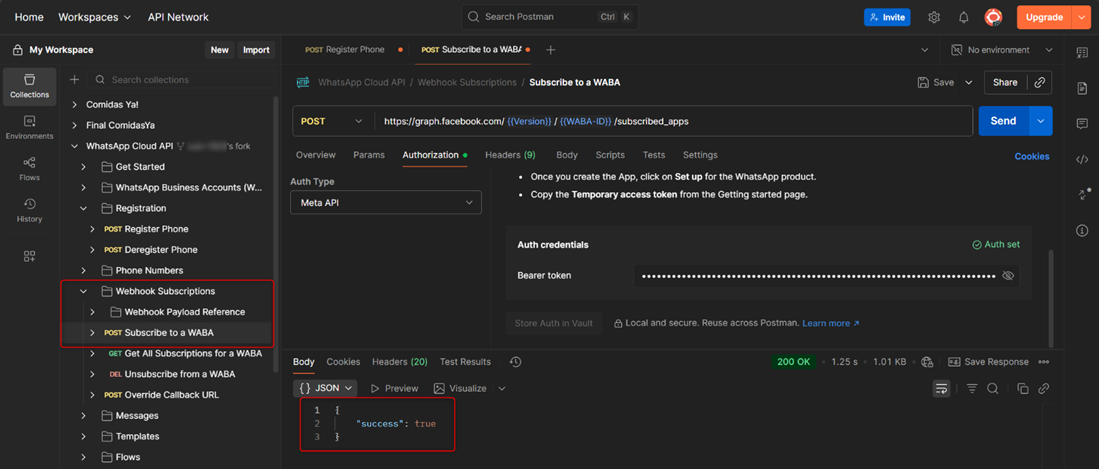
- Presioná Send. Si el resultado es "success": true, tu número quedará conectado y Odoo podrá comunicarse con tus clientes vía WhatsApp de forma integrada.
Conclusión
Con estos pasos adicionales, tu número de WhatsApp pasará de “Pendiente” a “Conectado” y la integración con Odoo quedará completamente funcional.
Aunque la documentación oficial de Odoo cubre la mayor parte del proceso, este último tramo es el que marca la diferencia entre una conexión pendiente y una integración realmente operativa.
En Altos Global, ayudamos a las empresas a implementar y optimizar Odoo para que cada herramienta funcione al 100%.
Si querés integrar WhatsApp con Odoo o mejorar tus procesos de comunicación y ventas, contactanos, nuestro equipo puede ayudarte a poner todo en marcha de forma rápida, segura y sin dolores de cabeza.